TheMarketer feliratkozók kezelése
Hírlevél
Tartalom
Belépés
- Jelentkezz be a fiókodba az https://app.themarketer.com/login oldalon.
egy-egy személy módosítása
- Bal oldali menüben válaszd ki az 5. emberkés ikont.
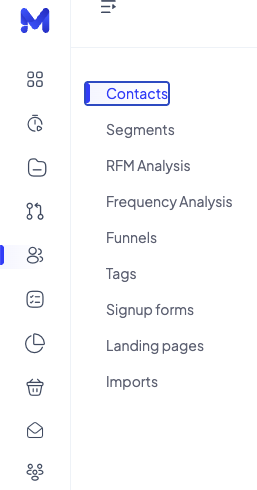
- Válaszd a Contacts menüpontot.
Feliratkozó törlése
- Itt láthatod az összes feliratkozót, ha szeretnél valakit törölni, akkor könnyedén megteheted azt, ha rászűrsz az adott e-mail címre.

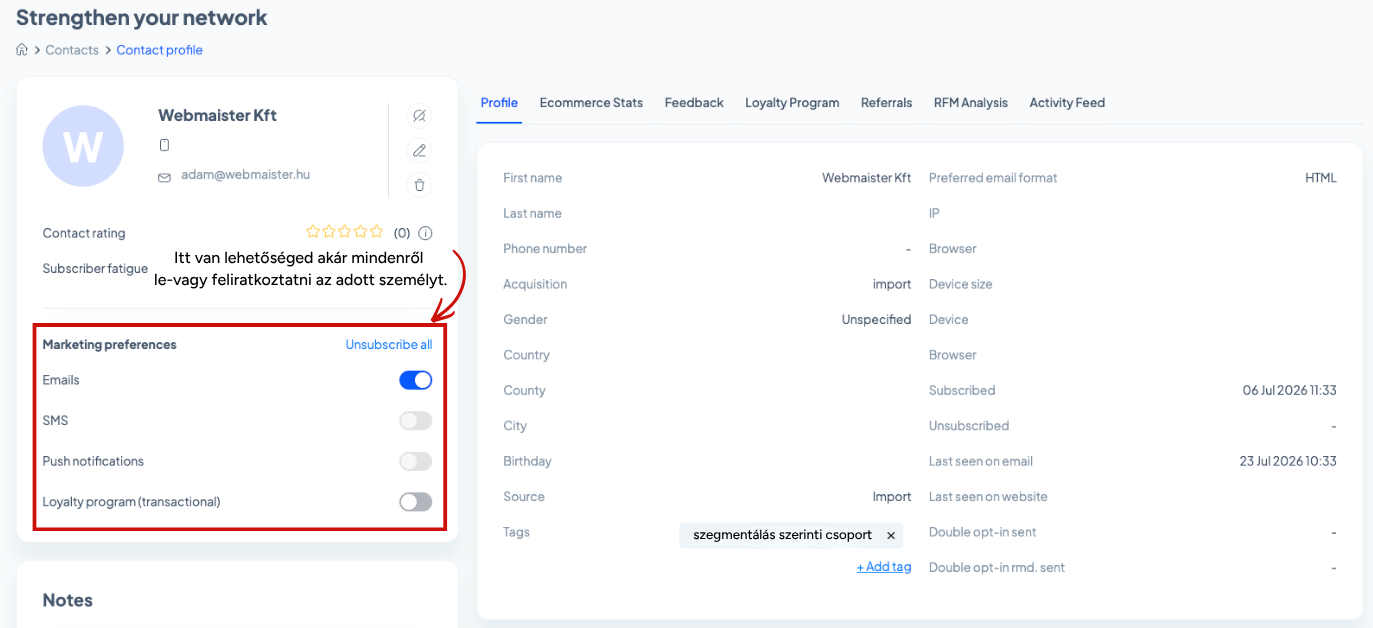
- Az adott e-mail címre kattintva láthatod az adott feliratkozóhoz tartozó adatlapot, ahol lehetőséged van fel- és leiratkoztatni is az adott személyt
Feliratkozó hozzáadása
- Szintén a Contacts menüpont alatt érhető el egy gyorsgomb a Quick add subscriber, amivel egy-egy e-mail címet tudsz hozzáadni a listához.

- A gombra kattintva egy felugró ablakban meg tudod adni az feliratkozó adatait. Majd kivenni a pipát, ha pl. SMS-re nem szeretnéd feliratkoztatni.
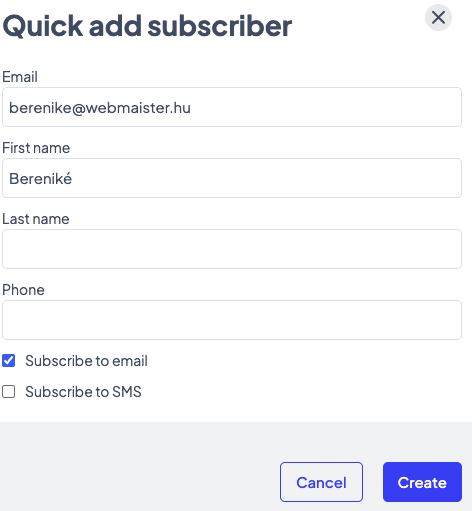
- FONTOS!! Ebben az esetben a feliratkozó egyik használt szegmensbe sem kerül be, ezt külön az adott e-mail-címre rákattintva szükséges utólag beállítani.
Tömeges listamódosítás
- Van lehetőség címek tömeges hozzáadására és leiratkoztatására is.
- NAGYON FONTOS!! Mielőtt tömegesen módosítod a listát, mindig készíts egy biztonsági mentést! Ha módosítottad tömegesen a listát, akkor pedig mindig ellenőrizd vissza, hogy csak annyi cím került-e be, vagy épp tűnt el, amennyit előzetesen a feltöltött adattáblád is tartalmazott.
- Biztonsági mentést az alábbi módon tudsz készíteni:
- Ugyanitt a Contacts menüpont alatt fogsz találni egy Export gombot, itt lehetőséged van különböző szegmensek alapján is szűrni a listát, viszont mi azt javasoljuk, hogy minden jelentős módosítás előtt TELJES adatbázist ments le.
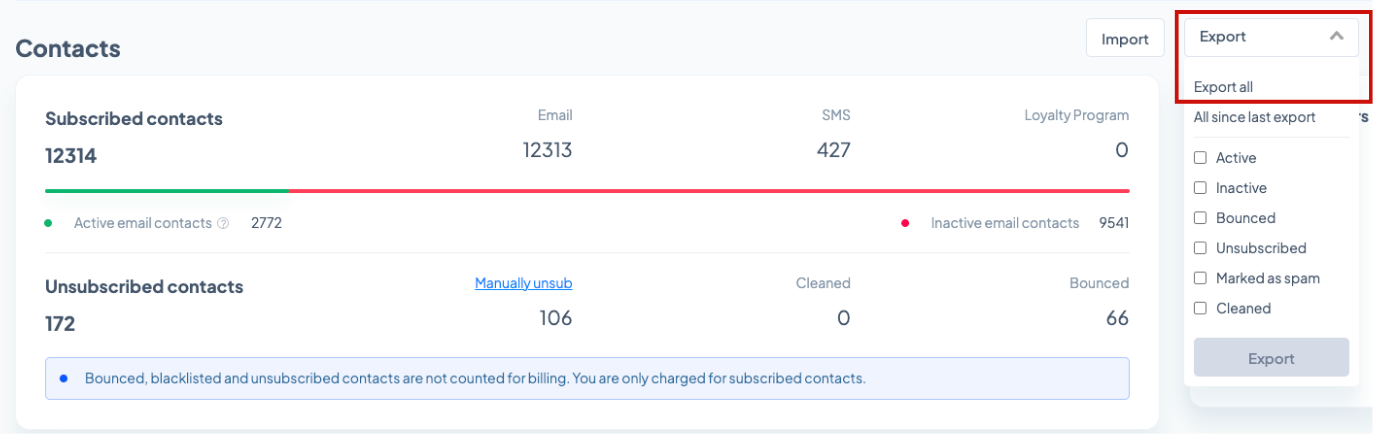
- Az Export All lehetőségre kattintva egy SMS kódot kell kapnod a fiókhoz beállított telefonszámra.
- Ha beírtad a kódot, akkor a kész exportról e-mailt kapsz, és az abban kapott linken keresztül tudod majd letölteni azt
- Tömeges módosítás esetén a megfelelően előkészített táblát a Contacts menüpont alatt található Import gomb megnyomásával tudod elindítani.
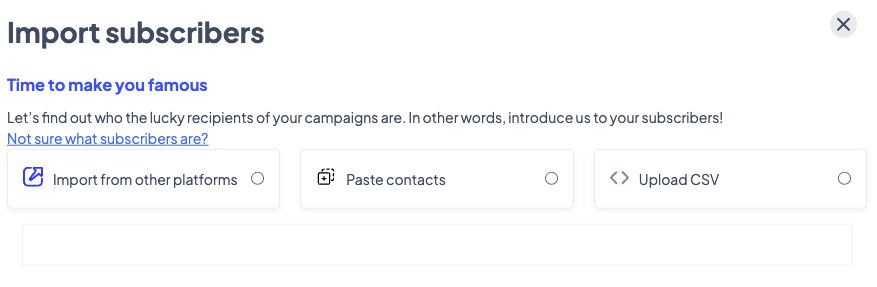
- 3 módon tudsz kontaktokat a listához adni, a leggyakoribb eset az, hogy egy adattáblából, pl. Excelből szeretnél tömegesen kontaktokat hozzáadni, ez esetben a CSV-ként tudod feltölteni a feliratkozókat. Az Excelt a gépen is le tudod menteni CSV formátumban, de ha elakadnál, nyugodtan kérd a segítségünket.
- A CSV fájl megfelelő formátumához itt találsz segédletet: https://themarketer.com/hu/resources/knowledge-base/importing-subscriber
- A Browse kék gombra kattintva tudod kiválasztani a fájlkezelődből az előkészített CSV fájlt.
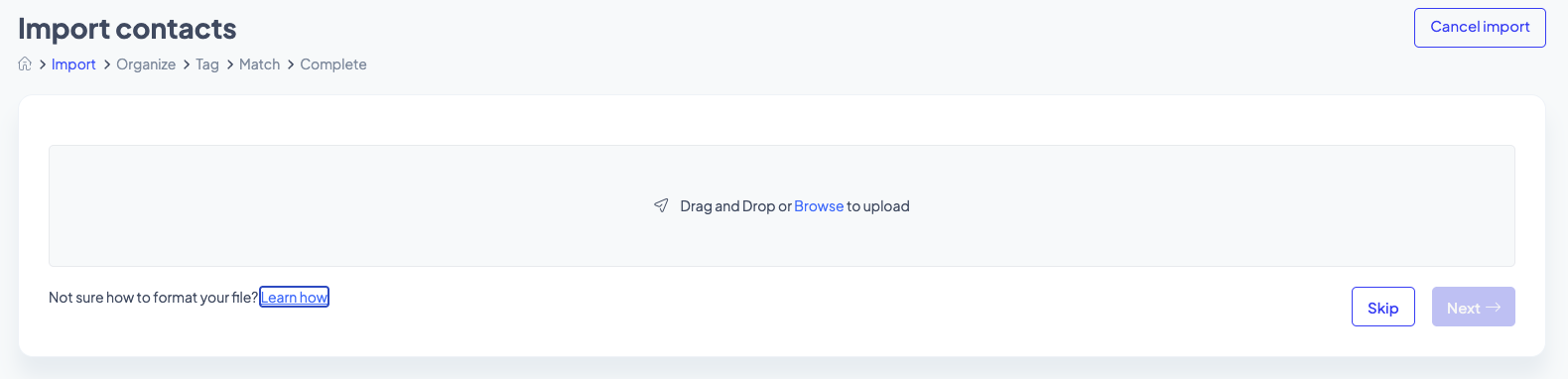
- Ha kiválasztottad a fájlt, az alsó Next gombbal tudsz tovább menni, ahol ez a felület fog fogadni:
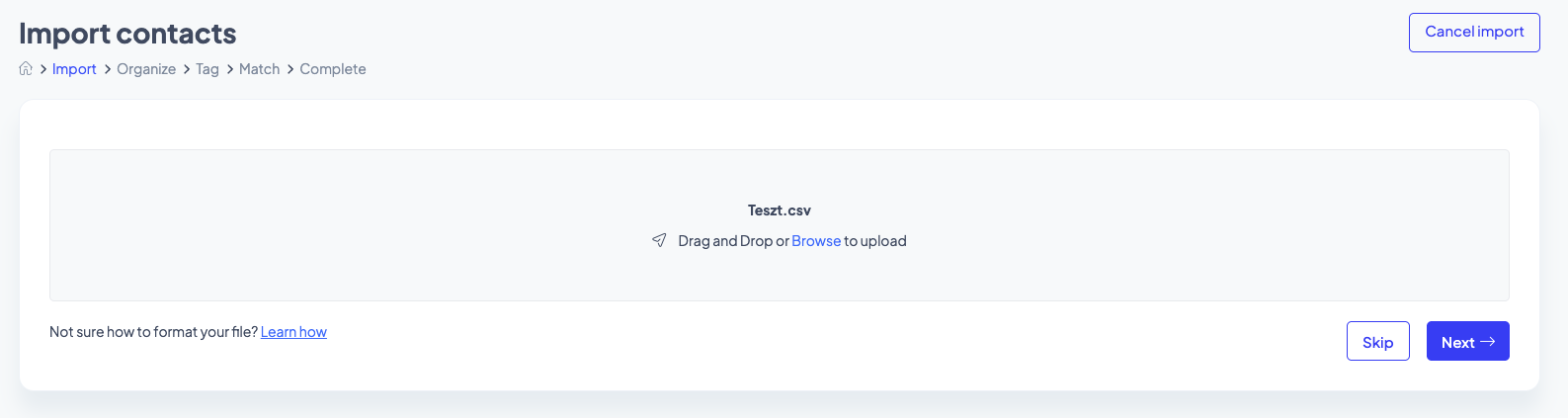
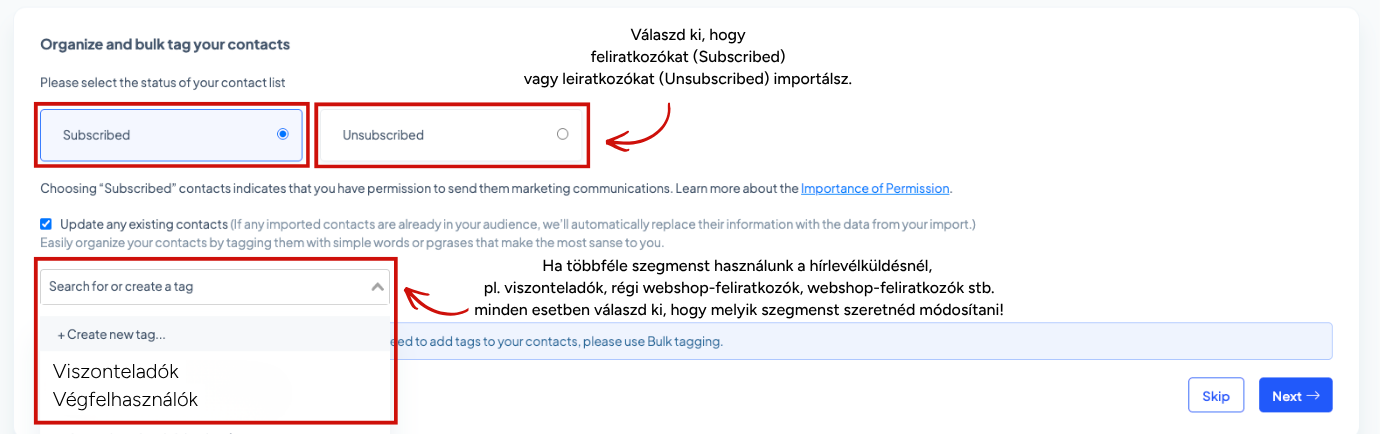
- Itt nagyon fontosak lesznek a következők:
- Válaszd ki, hogy feliratkozókat, vagy leiratkozókat szeretnél feltölteni.
- Válaszd ki azt a listát, amiben szeretnéd, hogy a módosítás végbemenjen.
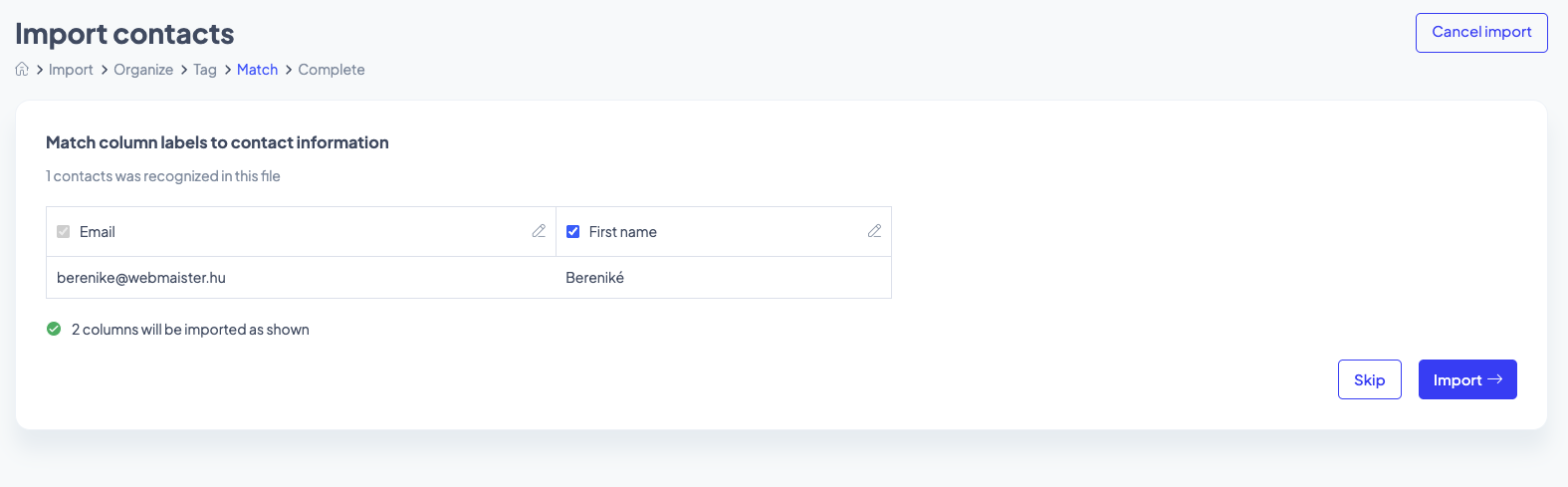
- Ha megfelelő adattáblát töltöttél fel, akkor a rendszer beazonosítja az oszlopokat, ha úgy ítéled meg, hogy a rendszer nem megfelelően azonosította az adatot, akkor van lehetőséged átállítani azt az adott oszlop mellett található kis ceruza ikonra kattintva.
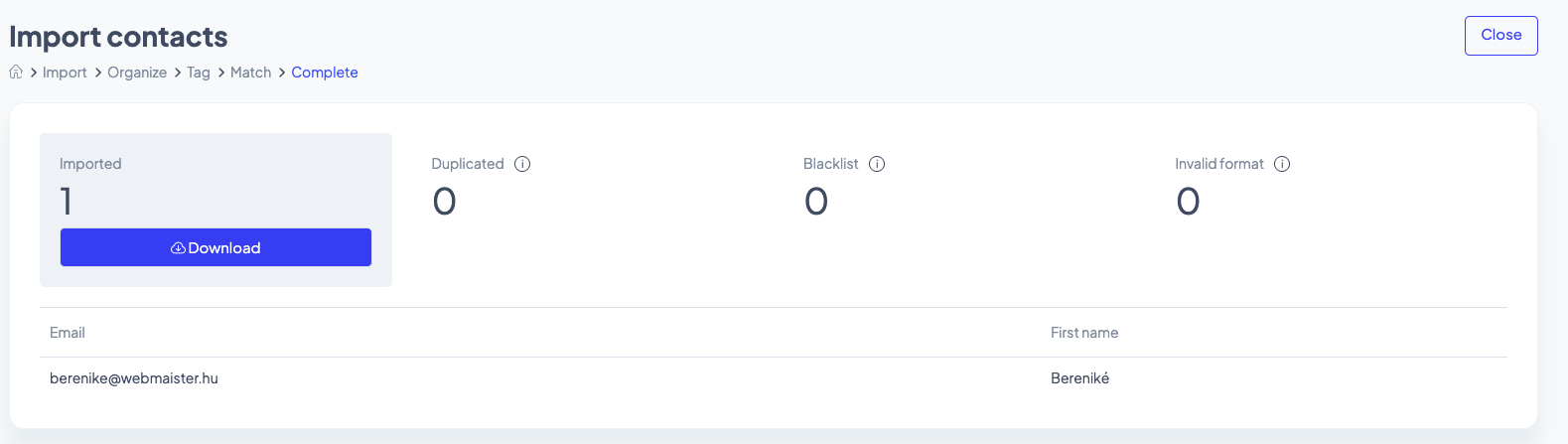
- Ha mindent jól csináltál, akkor a lista nagyságától függően pár percen belül megjelenik az oldal, hogy milyen módosításokat hajtottál végre és kik kerültek importálásra a rendszerbe. Ha valaki már szerepelt a listán, őket nem importálja fel újra a rendszer, Ha valamelyik e-mail cím Blacklist-en szerepel, az sokszor visszapattant már a rendszerben és nem lehet felimportálni, ha pedig nem megfelelő az e-mail formátum, azt se fogja felengedni, ezeket itt lehetőség van letölteni is és megvizsgálni a problémás e-mail címeket-